Neste artigo · 31 tópicos
- Launcher MU Update Chronus V4: Download e Guia de Configuração
- Download Launcher MU Update Chronus V4
- O que é o Launcher Chronus V4?
- 1. Faça backup do cliente
- 2. Extraia o pacote Chronus V4
- 3. Localize a configuração do launcher
- 4. Configure o executável do jogo
- 5. Configure a URL de atualização
- Copie o endereço configurado
- Teste pelo navegador
- Teste um arquivo individual
- 6. Organize corretamente os arquivos
- 7. Entenda o controle de versão
- 8. Launcher Chronus não atualiza
- 9. Erro 404 durante o update
- 10. Launcher abre e fecha
- 11. Atualização em loop
- 12. Como publicar um novo update
- Teste o cliente novo
- Separe os arquivos alterados
- Preserve as pastas
- Envie para a hospedagem
- Atualize a versão
- Teste como jogador
- Perguntas frequentes
- Qual é a senha do Launcher Chronus V4?
- O Chronus V4 pode atualizar arquivos BMD?
- Por que aparece erro 404?
- Por que o launcher atualiza toda vez?
- Posso usar o Chronus em qualquer cliente MU Online?
- Baixar Launcher MU Update Chronus V4
Launcher MU Update Chronus V4: Download e Guia de Configuração
Baixe o Launcher MU Update Chronus V4 e aprenda a preparar o sistema de atualização do cliente, configurar caminhos, executável, arquivos de update e os principais parâmetros necessários para utilizá-lo em seu servidor MU Online.
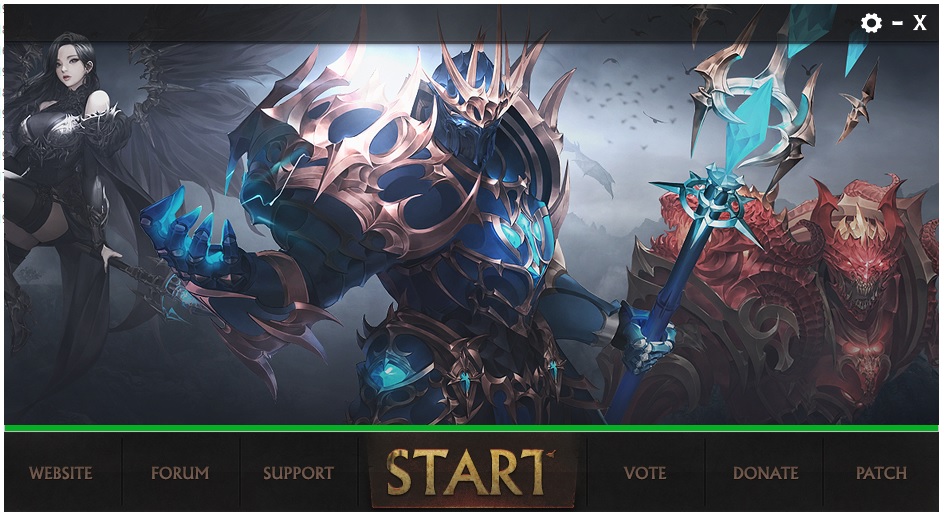
Download Launcher MU Update Chronus V4
Faça o download do pacote e extraia os arquivos em uma pasta separada antes de começar a configuração.
aprendizmuonline
O que é o Launcher Chronus V4?
O Launcher MU Update Chronus V4 é um launcher destinado a projetos de MU Online que precisam iniciar o cliente e administrar a distribuição de atualizações.
Dependendo da configuração utilizada, o launcher pode verificar versões, baixar novos arquivos e atualizar automaticamente componentes do cliente antes de executar o jogo.
1. Faça backup do cliente
Antes de instalar ou testar qualquer launcher, crie uma cópia completa do cliente funcional do seu servidor.
O ideal é manter pelo menos:
- cliente original;
- cliente utilizado para testes;
- launcher original;
- arquivos de configuração;
- versão atual do Main.exe.
2. Extraia o pacote Chronus V4
Depois de fazer o download, utilize um programa compatível com arquivos RAR.
Quando a senha for solicitada, utilize:
Extraia tudo para uma pasta separada e analise os arquivos antes de copiar qualquer componente para o cliente.
3. Localize a configuração do launcher
Procure arquivos de configuração dentro do pacote. Dependendo da build, eles podem possuir nomes diferentes.
Procure parâmetros relacionados a:
4. Configure o executável do jogo
Depois de terminar o update, o launcher precisa abrir o executável correto do seu cliente.
Geralmente:
A opção poderá aparecer como:
5. Configure a URL de atualização
O launcher precisa conhecer o endereço onde os arquivos de atualização estarão disponíveis.
Utilize sempre uma URL publicamente acessível.
Copie o endereço configurado
Identifique a URL usada pelo sistema de atualização.
Teste pelo navegador
Abra o endereço manualmente e confirme que o servidor web responde.
Teste um arquivo individual
Tente baixar diretamente um arquivo hospedado na pasta de update.
6. Organize corretamente os arquivos
Os arquivos de update devem preservar a estrutura utilizada dentro do cliente.
Por exemplo, se você precisa atualizar:
o launcher deve conseguir reconstruir exatamente esse caminho dentro da pasta do jogo.
7. Entenda o controle de versão
Muitos sistemas de update trabalham comparando a versão local com uma versão armazenada no servidor.
Caso a versão remota seja superior, o launcher inicia a atualização.
8. Launcher Chronus não atualiza
Se o launcher abrir normalmente, mas não baixar os arquivos, verifique:
- URL de update incorreta;
- arquivos ausentes;
- pasta remota errada;
- DNS;
- bloqueio de firewall;
- antivírus;
- arquivo de versão incorreto;
- incompatibilidade do launcher com o protocolo utilizado.
9. Erro 404 durante o update
O erro 404 significa que o servidor web foi localizado, mas o arquivo solicitado não existe naquele endereço.
Abra a URL diretamente no navegador e confira:
- nome do arquivo;
- extensão;
- pastas;
- maiúsculas e minúsculas;
- URL base configurada no launcher.
10. Launcher abre e fecha
Se o Chronus abre e fecha imediatamente, algumas causas possíveis são:
- arquivo de configuração ausente;
- DLL necessária não encontrada;
- configuração inválida;
- falha ao acessar o servidor de update;
- arquivo corrompido;
- incompatibilidade com o sistema operacional.
11. Atualização em loop
Se o launcher baixa os mesmos arquivos toda vez que inicia, normalmente o controle de versão não está sendo salvo corretamente.
Confira:
- arquivo de versão local;
- permissão de escrita;
- versão remota;
- caminho configurado;
- arquivo que o launcher realmente consulta.
12. Como publicar um novo update
Teste o cliente novo
Confirme que tudo funciona antes de publicar.
Separe os arquivos alterados
Envie apenas o necessário para reduzir o tamanho da atualização.
Preserve as pastas
Mantenha a mesma estrutura existente dentro do cliente.
Envie para a hospedagem
Publique o update no endereço configurado no Chronus V4.
Atualize a versão
Modifique o controle de versão quando necessário.
Teste como jogador
Utilize um cliente antigo para confirmar que o launcher baixa e instala tudo corretamente.
Perguntas frequentes
Qual é a senha do Launcher Chronus V4?
A senha de descompactação do arquivo disponibilizado nesta página é aprendizmuonline.
O Chronus V4 pode atualizar arquivos BMD?
Se a implementação do sistema de update permitir o envio desses arquivos, eles podem ser distribuídos preservando o caminho correto dentro da pasta Data.
Por que aparece erro 404?
Normalmente porque o launcher está solicitando um arquivo que não existe no caminho configurado no servidor web.
Por que o launcher atualiza toda vez?
Geralmente existe uma diferença permanente entre a versão local e a versão remota ou o arquivo local não está sendo salvo.
Posso usar o Chronus em qualquer cliente MU Online?
Isso depende da build do launcher e da estrutura do cliente. Sempre faça testes antes de distribuir aos jogadores.
Baixar Launcher MU Update Chronus V4
Faça o download do pacote disponibilizado pelo Aprendiz MU Online, extraia utilizando a senha informada e realize os primeiros testes em uma cópia do seu cliente.
aprendizmuonline